

「Windows 11をアップデートしたら、急にプリンタでスキャンしたデータが自分のscanフォルダに保存できなくなった!」
こんな経験はありませんか?
実はこれ、Windows 11の22H2以降のアップデートで「パスワード保護共有」が既定で有効になったことが原因なんです。今回は、この設定を無効にして、解決する方法をご説明します。
パスワード保護共有とは?
Windows 11では、デフォルトで「パスワード保護共有」が有効になっています。この設定が有効な場合、ネットワーク上でファイルやプリンターを共有する際に、毎回ユーザー名とパスワードの入力が求められます。
パスワード保護共有を無効にすると:
- 共有フォルダやプリンタにパスワードなしでアクセスできる
- 社内のメンバーがスムーズにファイルを共有できる
- 毎回パスワードを入力する手間が省ける
ただし、セキュリティには注意が必要です。社内の信頼できるネットワーク(プライベートネットワーク)でのみ、この設定を使用しましょう。
対象環境
・OS: Windows 11
・バージョン: 22H2以降
・ネットワーク環境: ワークグループ環境
設定前の確認事項
この設定を行うには、ネットワークプロファイルが「プライベートネットワーク」に設定されている必要があります。パブリックネットワークでは設定できませんのでご注意ください。
※「プライベート」への変更方法はこちら
パスワード保護共有を無効にする手順
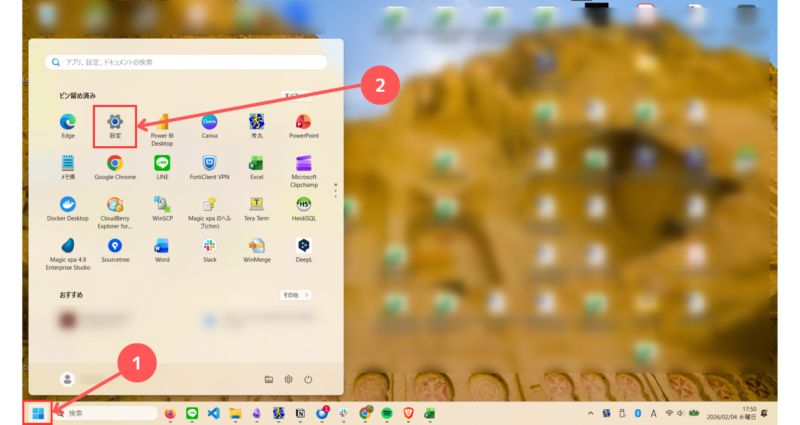
手順1: 設定を開く
- タスクバー左下の「Windowsアイコン(スタートボタン)」をクリック
- スタートメニューから「歯車アイコン(設定)」をクリック
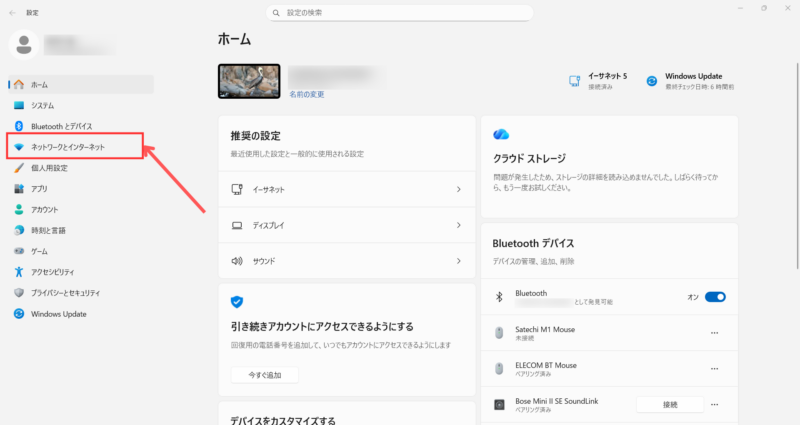
手順2: ネットワークとインターネットを開く
設定画面の左側メニューから「ネットワークとインターネット」を選択します。
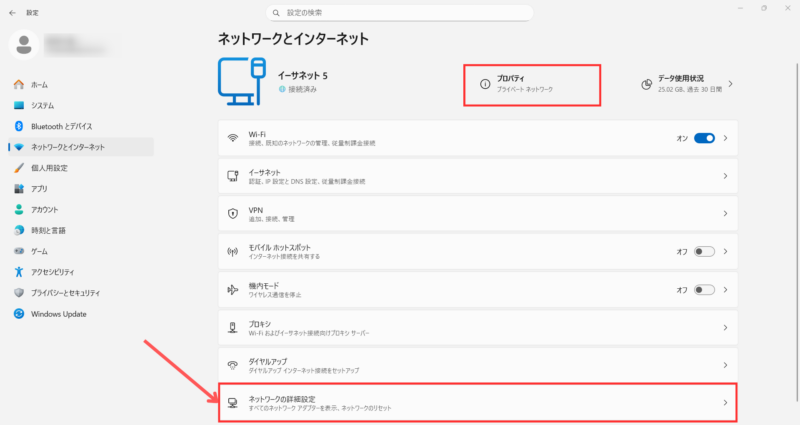
手順3: ネットワークの詳細設定を開く
- 接続中のネットワーク(Wi-Fiまたはイーサネット)のプロパティが「プライベート」になっていることを確認
- 「ネットワークの詳細設定」をクリック
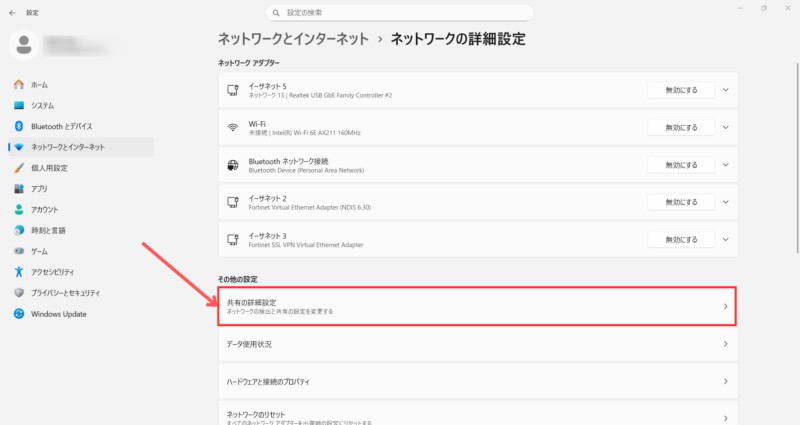
手順4: 共有の詳細設定を開く
「共有の詳細設定」をクリックします。
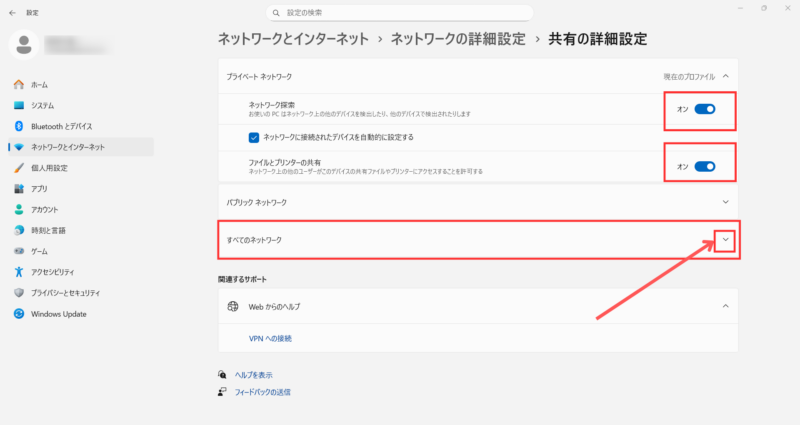
手順5: ネットワーク探索とファイル共有を有効にする
- 「ネットワーク探索を有効にする」をオンにする
- 「ファイルとプリンターの共有を有効にする」をオンにする
- 「すべてのネットワーク]を開きます
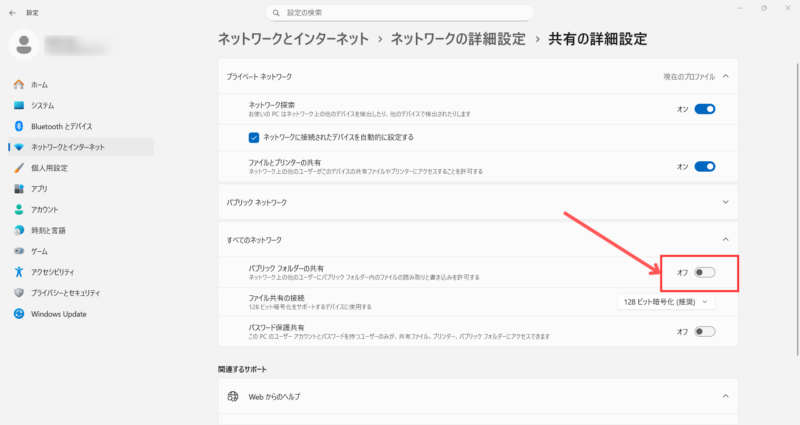
手順6: パスワード保護共有を無効にする
最後に、「パスワード保護共有を無効にする」を「オフ」して、画面を閉じれば終了です。
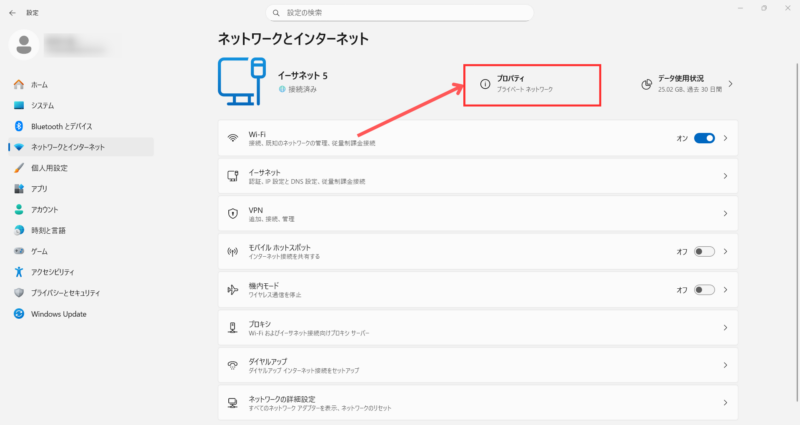
もしパブリックネットワークになっていた場合は、プライベートネットワークに変更しましょう。
手順はこちらです。
1.「プロパティ」をクリックします。
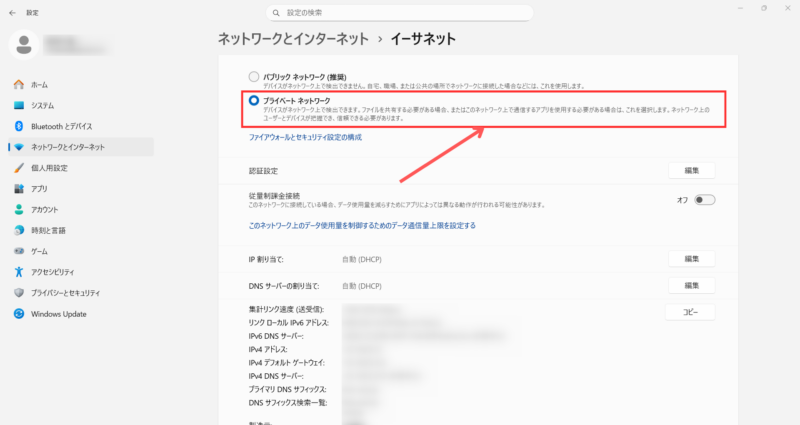
2.「プライベートネットワーク」を選択してください。
まとめ
Windows 11でパスワード保護共有を無効にすることで、社内のファイル共有やプリンター共有がスムーズになります。ただし、セキュリティには十分注意して、信頼できる社内ネットワーク(プライベートネットワーク)でのみ使用するようにしましょう。
外出先や公共のWi-Fiでは使用しないようにしましょう。
この設定でお困りの際は、ネットワークプロファイルが「プライベート」になっているかを必ず確認してください!