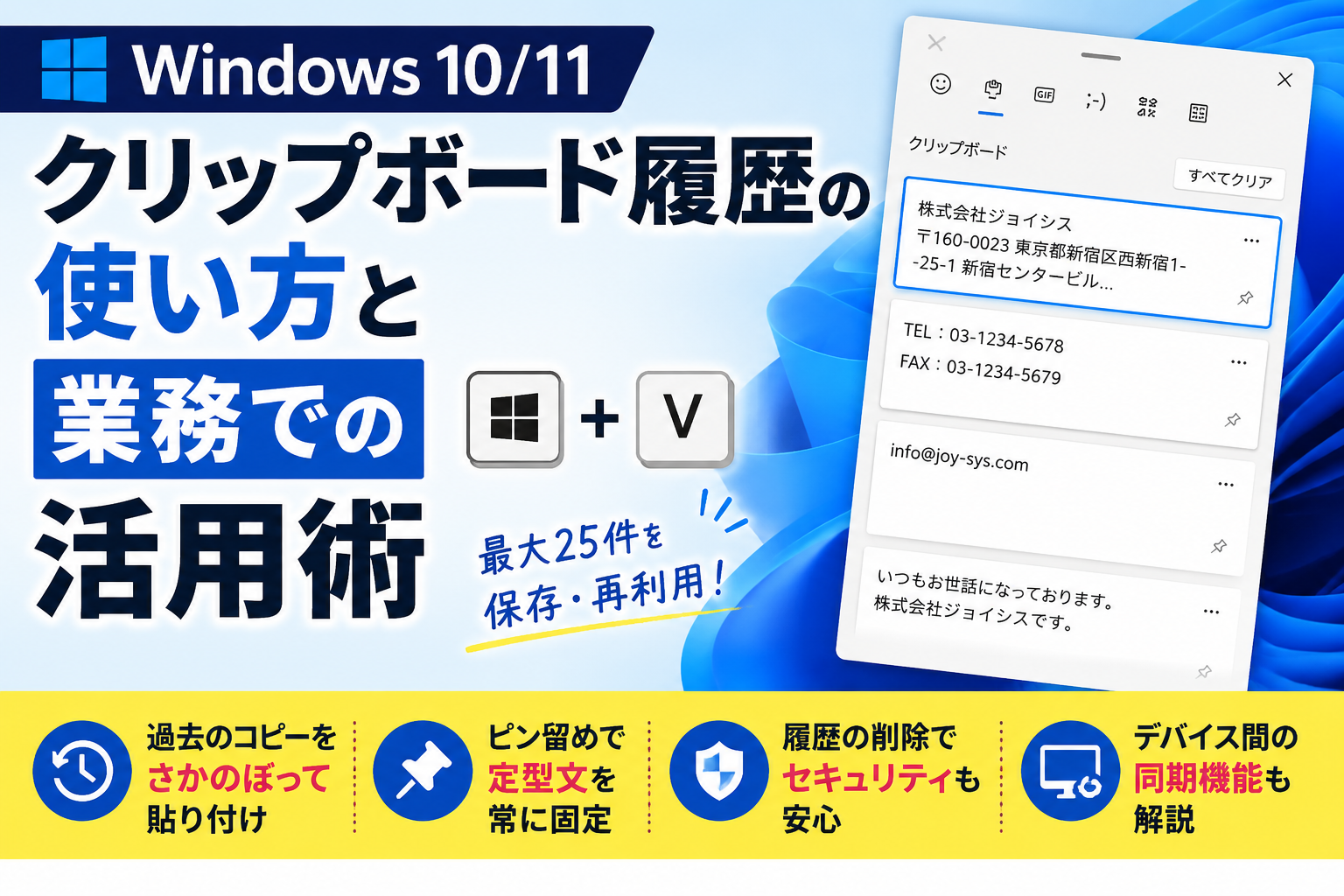

「さっきコピーしたテキストをもう一度貼り付けたい」「複数の項目を順番にコピーして貼り付けたい」こんな場面で役立つのが、Windows 10・11に標準搭載されているクリップボード履歴機能です。
通常、コピーできるのは最後の1件だけですが、この機能を有効にすると最大25件のコピー履歴を保存・再利用できるようになります。インストール不要、設定も1分で完了します。
クリップボード履歴を有効にする方法
設定画面から有効化する
- Windowsキー → 「設定」を開く
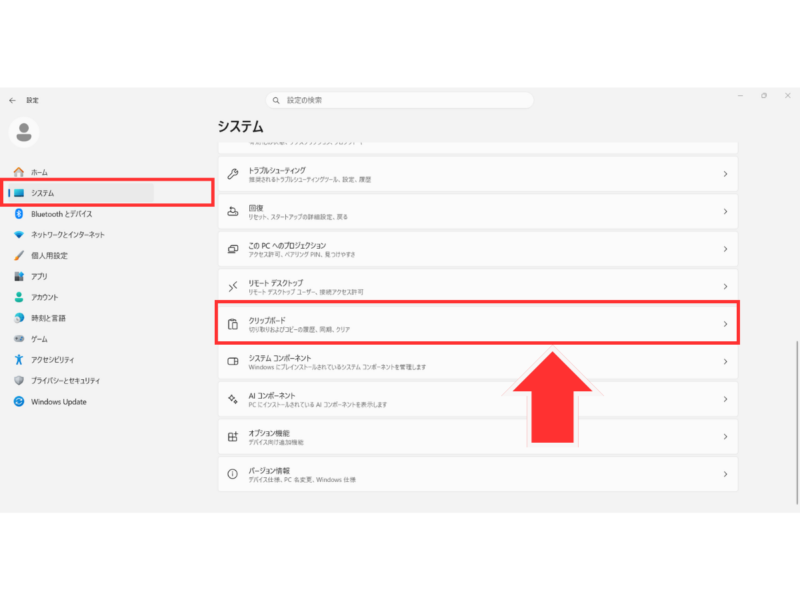
- 「システム」→「クリップボード」をクリック
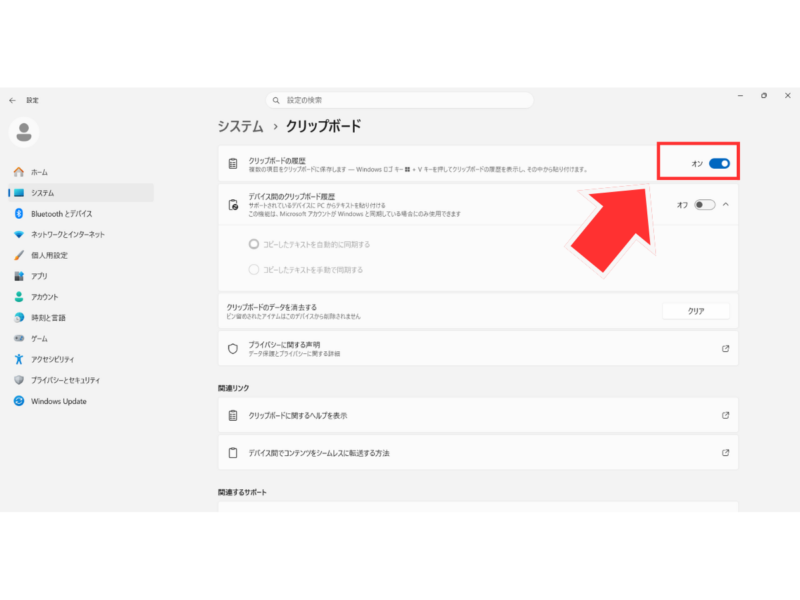
- 「クリップボードの履歴」をオンにする
ショートカットキーで確認する
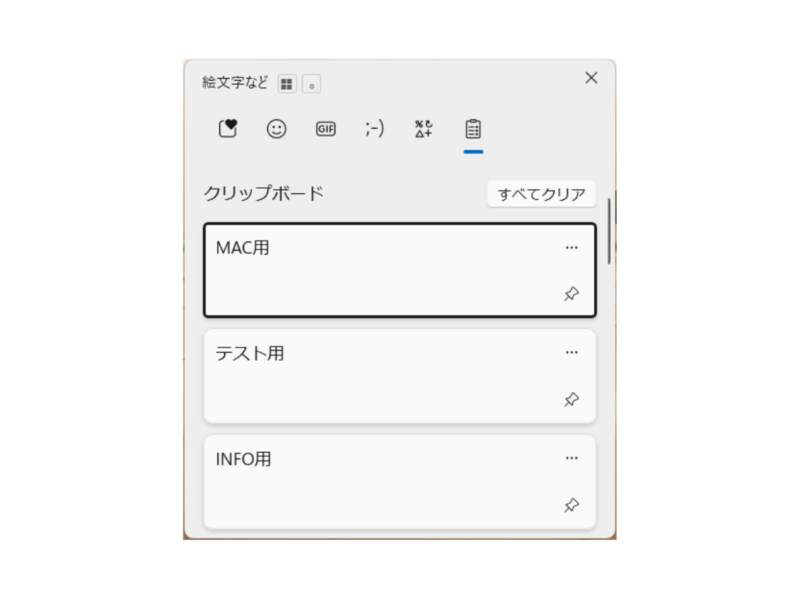
有効化後、Windows キー + V を押すとクリップボード履歴パネルが開きます。
過去にコピーしたテキストや画像の一覧が表示されます。
基本的な使い方
過去のコピー内容を貼り付ける
- 貼り付けたい場所にカーソルを置く
Windows キー + Vでパネルを開く- 使いたい項目をクリックすると貼り付けられる
通常の Ctrl + V では最後にコピーした内容だけが貼り付けられますが、履歴パネルから選ぶことでさかのぼって貼り付けが可能です。
履歴からアイテムを削除する
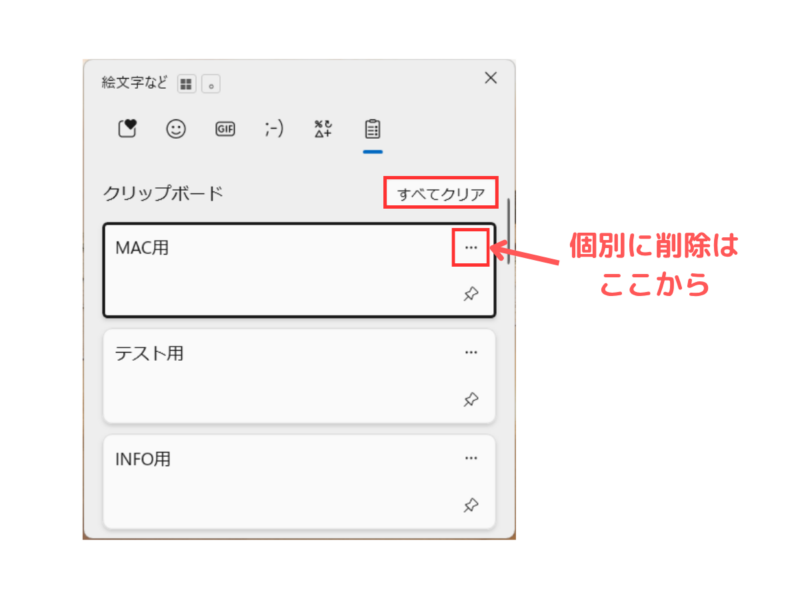
履歴パネルの各アイテムにある「…」→「削除」で個別に削除できます。
「すべてクリア」でまとめて削除することも可能です。
便利機能:ピン留め
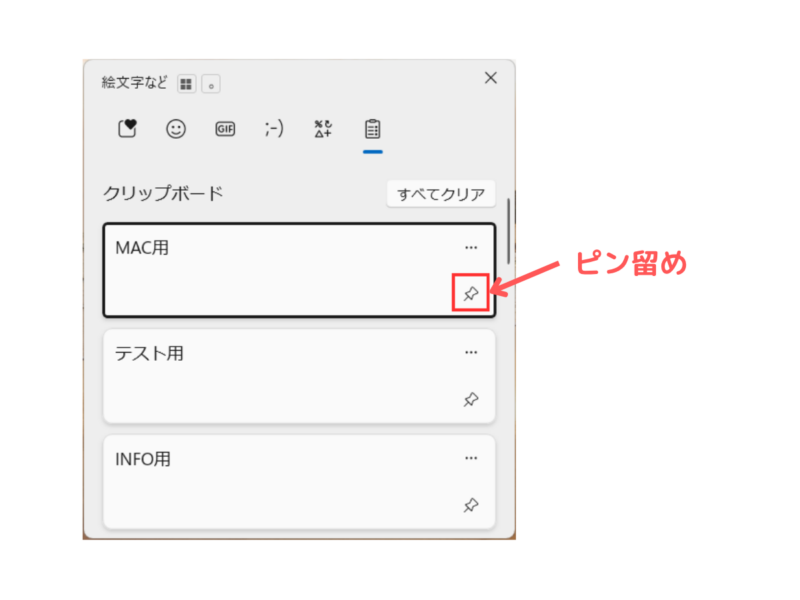
よく使う定型文(メールの署名、住所、電話番号など)はピン留めしておくと、履歴が上書きされても常に残り続けます。
ピン留め手順:
Windows キー + Vでパネルを開く- ピン留めしたい項目の「ピン留め」をクリック
- ピンアイコンが表示され、履歴の上部に固定される
活用例:会社名・住所・電話番号・メール署名など、毎日使う定型文をピン留めしておくと、いちいちコピーし直す手間が省けます。
業務での活用シーン
| 症状 | 対処法 |
|---|---|
| 複数のセルをExcelに順番に入力 | 必要な値を先に全部コピーしてから順に貼り付け |
| メールのCC・BCCに複数アドレスを入力 | アドレスを履歴から選択して繰り返し使用 |
| 定型文の繰り返し入力 | 署名・挨拶文をピン留めして使い回し |
| 複数のWebページからの情報収集 | 各ページのテキストをまとめてコピーして後でWordに貼り付け |
注意点:セキュリティについて
クリップボード履歴にはコピーしたパスワードや機密情報が残る場合があります。
- パスワードをコピーした後は、履歴から手動で削除する習慣をつけましょう
- 「すべてクリア」で一括削除も可能です
- 共有PCでは、使用後に必ず履歴をクリアしてください
デバイス間の同期機能(上級者向け)
Microsoftアカウントでサインインしている場合、「デバイス間での同期」を有効にすると、別のWindowsデバイスでも同じ履歴を使えます。
有効化手順:設定 → クリップボード → 「デバイス間で同期する」をオン
ただし、クリップボードの内容がMicrosoftのサーバーを経由するため、機密情報を扱う社内PCでは無効のままにしておくことを推奨します。
まとめ
Windowsキー + Vでクリップボード履歴パネルが開く- 有効化は設定 → システム → クリップボードから1分で完了
- ピン留め機能で定型文を常駐させると業務効率が上がる
- パスワードなど機密情報のコピー後は必ず履歴を削除する
「知らなかった!」という方は、ぜひ今日から使ってみてください。
毎日のコピー&ペースト作業が格段にスムーズになります。