
「最近PCが重くなった」「起動に5分以上かかる」という声は、社内の情シス担当者なら一度は耳にしたことがあるはずです。
新しいPCを購入する前に、まずは設定で改善できないか試してみましょう。最近PCの価格上がりましたからね💦
この記事では、ソフトのインストール不要で今すぐできるWindows11高速化の設定10選を紹介します。
特に購入から3年以上経過したPCや、Windows Update後に遅くなったPCに効果的です。
まず確認:何が重くしているのか
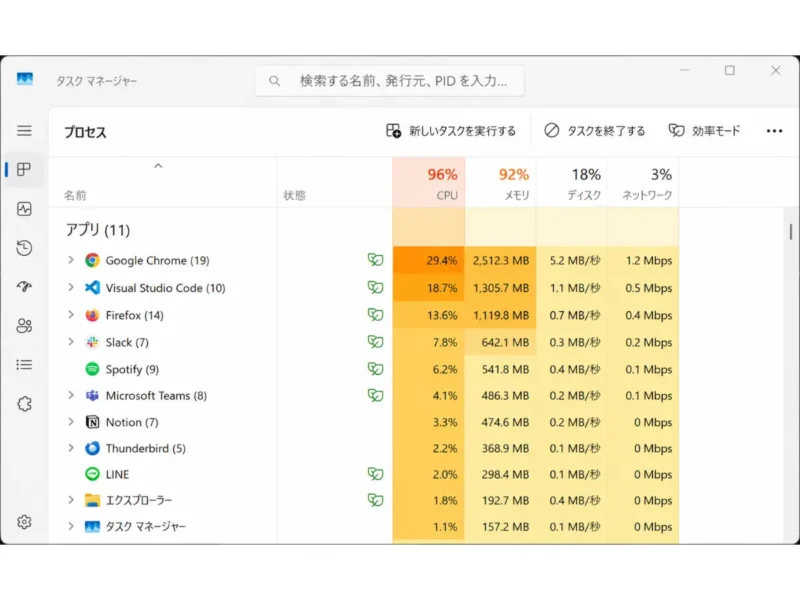
設定を変更する前に、何が原因でPCが遅くなっているかを確認します。
タスクマネージャーで確認する
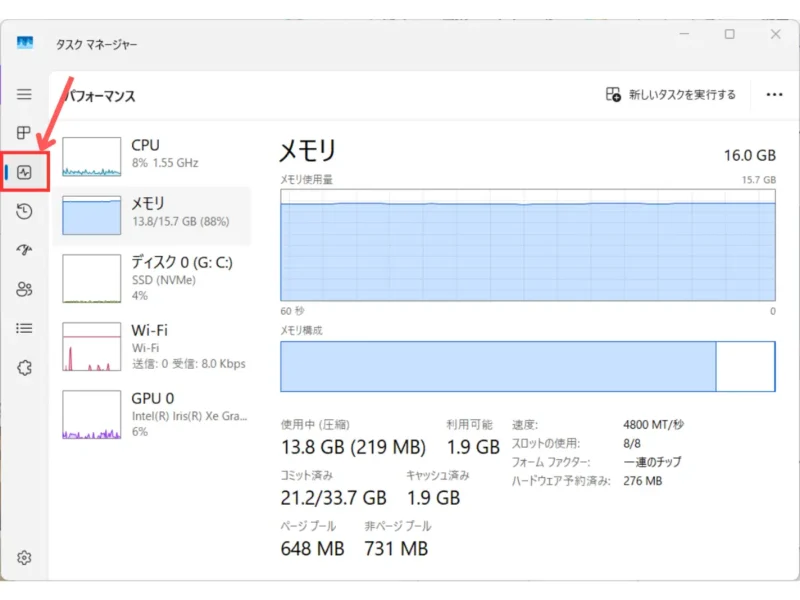
「Ctrl + Shift + Esc」でタスクマネージャーを開き、「パフォーマンス」タブを確認します。
- CPU使用率が常時80%以上 → バックグラウンドアプリや不要なプロセスが原因
- メモリ使用率が90%以上 → メモリ不足(増設か不要アプリ削除)
- ディスク使用率が100% → HDDの老朽化またはWindows Update中
今すぐできる高速化設定10選
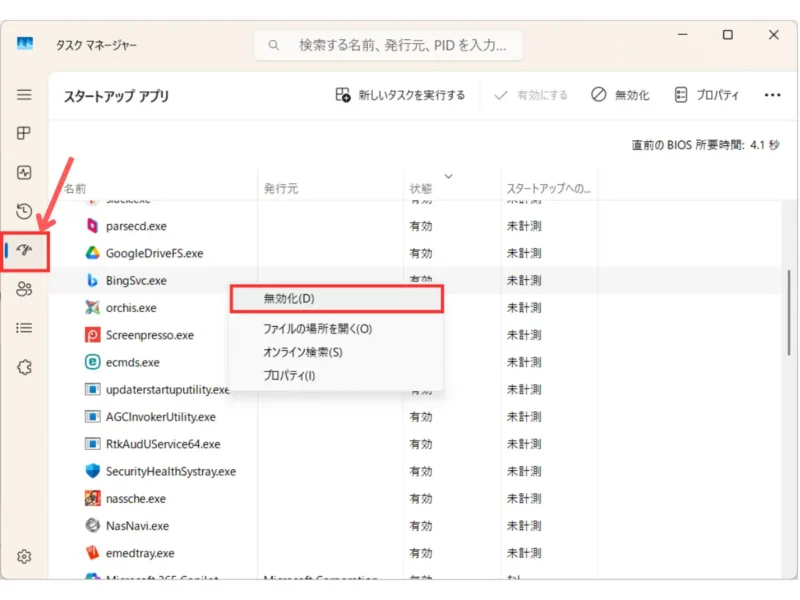
設定1:スタートアップアプリを減らす
PCの起動時に自動で立ち上がるアプリを減らすと、起動時間と常時メモリ使用量が改善されます。
<手順>
- タスクマネージャー → 「スタートアップ」タブ
- 不要なアプリを右クリック → 「無効化」
セキュリティソフトや社内システムのエージェントは無効にしないこと。
設定2:電源プランをパフォーマンス優先に変更する
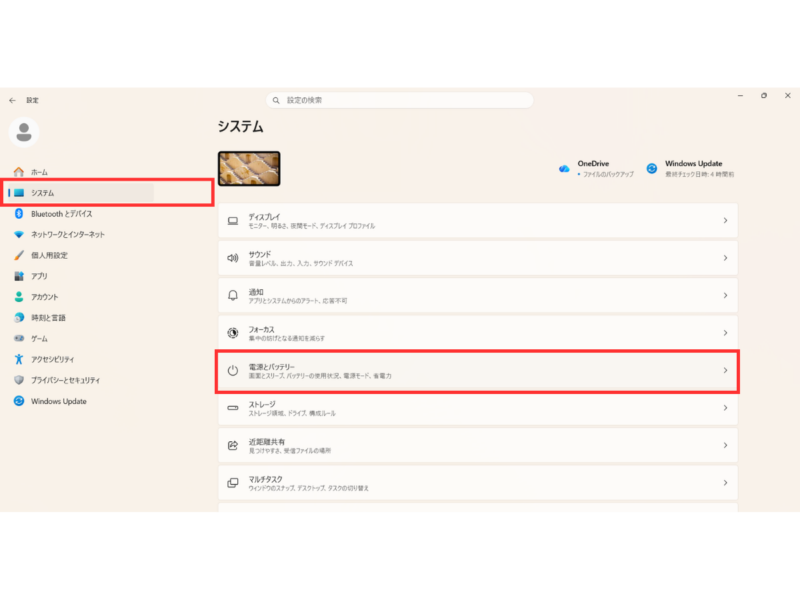
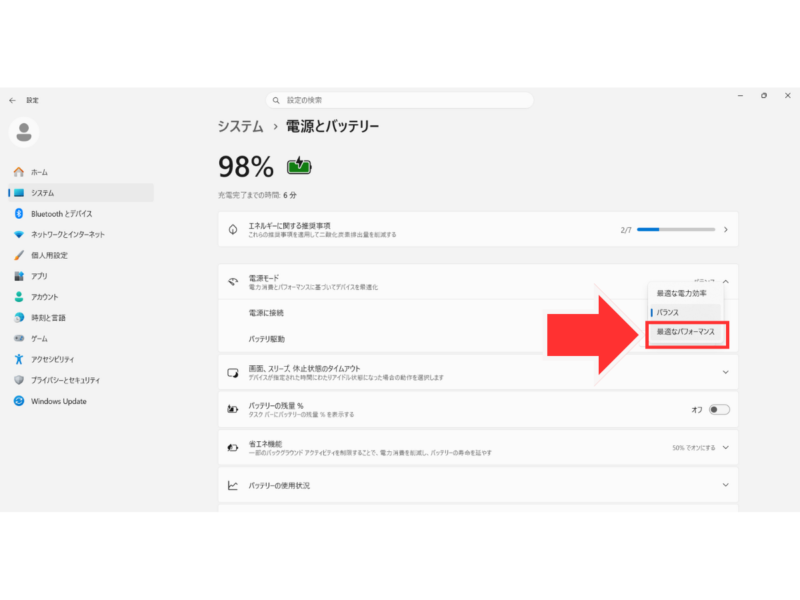
省電力モードに設定されていると、CPUが意図的に制限されます。
<手順>
- スタートメニュー → 「設定」→「システム」→「電源とバッテリー」
- 「電源モード」を「最適なパフォーマンス」に変更
設定3:視覚効果をパフォーマンス優先に変更する
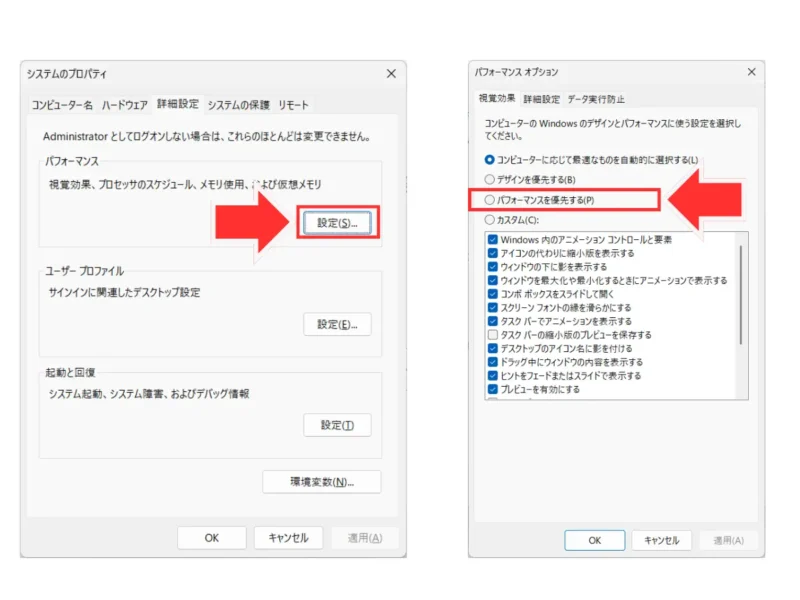
Windowsのアニメーション効果はグラフィック処理を消費します。
<手順>
- Windowsキー → 「システムの詳細設定」を検索
- 「詳細設定」タブ → 「パフォーマンス」の「設定」
- 「パフォーマンスを優先する」を選択
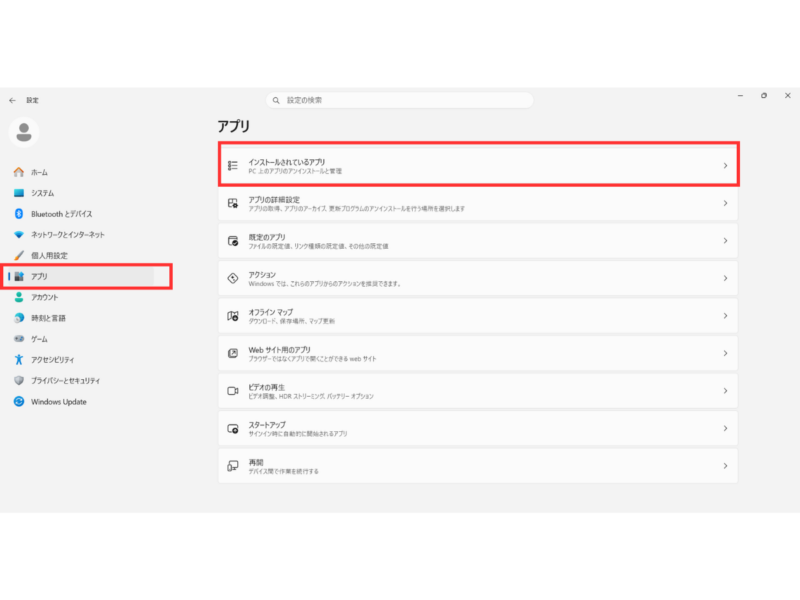
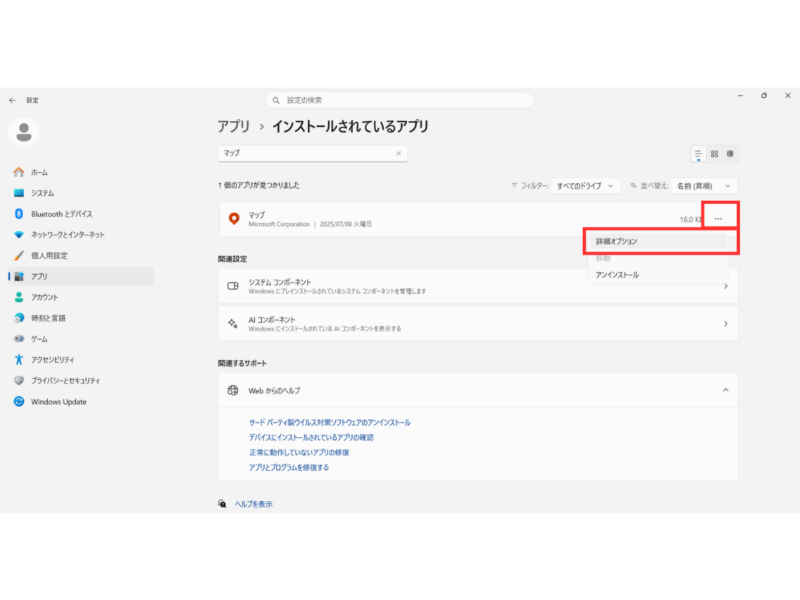
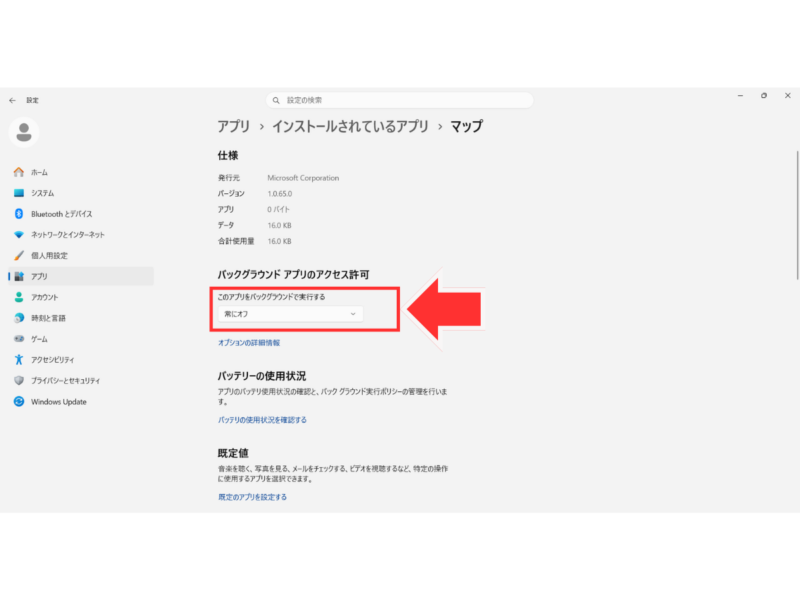
設定4:不要なバックグラウンドアプリを無効にする
<手順(Windows 11)>
- 設定 → アプリ → インストールされているアプリ
- 各アプリの「…」→ 詳細オプション → バックグラウンドで実行するを「常にオフ」
例:Xbox Game Bar、Cortana、マップ、天気など、
業務で使わないアプリが対象です。
セキュリティソフトや業務システムは無効にしないこと。
設定5:一時ファイルを削除する(ディスククリーンアップ)
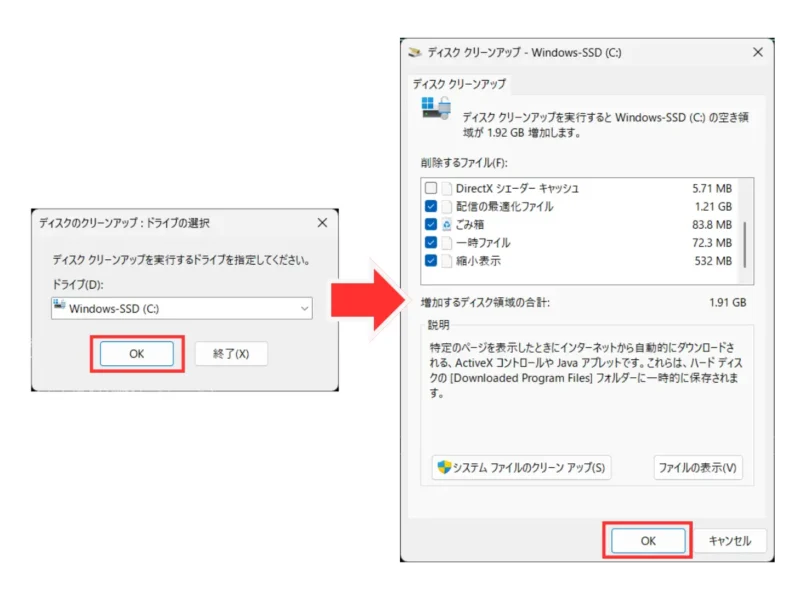
<手順>
- Windowsキー → 「ディスク クリーンアップ」を検索
- Cドライブを選択
- 「ごみ箱」「一時ファイル」「インターネット一時ファイル」にチェックを入れて「OK」
- さらに「システムファイルのクリーンアップ」を押すと追加の項目も削除できる
ポイント:「配信の最適化ファイル」(1GB超になることあり)が表示された場合は削除してもOKです。
設定6:OneDriveの同期を一時停止または無効にする
OneDriveが大量のファイルを同期中だとディスク・ネットワークを占有します。
<手順>
- タスクバーのOneDriveアイコンを右クリック
- 「同期の一時停止」→ 適切な時間を選択
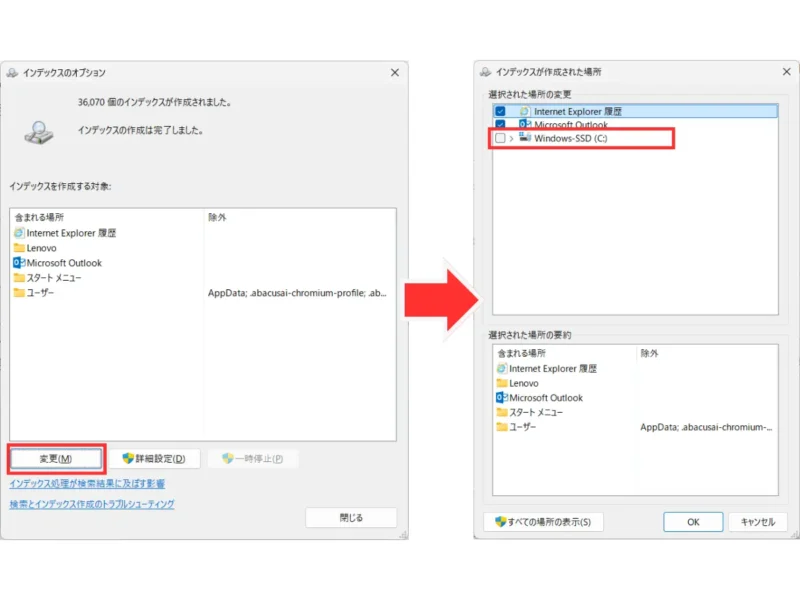
設定7:Windows Searchのインデックス作成を制限する
<手順>
- コントロールパネル → 「インデックスのオプション」
- 「変更」→ 不要な場所のチェックを外す(Cドライブ全体は外してよい)
設定8:ドライバーとWindowsを最新化する
古いドライバーや未適用のWindowsUpdateが原因で動作が不安定になることがあります。
<手順>
- 設定 → Windows Update → 「更新プログラムの確認」
- デバイスマネージャーでドライバーの更新確認
設定9:ストレージの空き容量を確保する(Cドライブ15%以上を目標)
ディスク空き容量が少ないと仮想メモリの確保ができず動作が遅くなります。
<手順>
- エクスプローラー → 「PC」
- Cドライブの空き容量を確認(15%未満は要注意)
不要なファイルやダウンロードフォルダを整理し、大きいファイルは外部ストレージやNASへ移動します。
設定10:SSDへの換装を検討する(HDDの場合)
上記すべてを試してもHDDのPCは根本的に遅いままのことがあります。
SSDへの換装は技術的なハードルが少し高いですが、最も効果的な高速化手段です。
- 費用目安:SSD本体2,000〜8,000円 + 作業費(外注の場合)
- 効果:起動時間が数分→30秒以下になることが多い
それでも改善しない場合の対処
| 症状 | 対処法 |
|---|---|
| 起動直後からディスク100% | HDDの劣化を疑う。CrystalDiskInfoで健全性確認 |
| 特定のアプリだけ遅い | アプリの再インストールまたはバージョンアップ |
| Windows Update後に遅くなった | 更新後しばらく待つ(インデックス再構築中)または更新を戻す |
| メモリ不足が原因 | メモリ増設(4GB→8GB以上)が根本解決 |
まとめ
- まずタスクマネージャーで「何が原因か」を確認する
- スタートアップアプリの削減、視覚効果の軽量化、一時ファイルの削除は即効性が高い
- HDDのPCはSSD換装が最も効果的
- 定期的なメンテナンス(月1回のクリーンアップ)で予防できる
新しいPCを購入する前に、まずこれらの設定を試してみてください。
特に起動時間の改善には設定1、2、3が効果的です。