
毎月の請求書送付や社内行事の案内状など、同じ書類を宛先だけ変えて大量に作成する作業は非常に手間がかかりますよね。
Wordの「差し込み印刷」機能を使えば、Excelで管理している顧客リストや社員リストから、宛名や住所を自動で差し込んで一括印刷することができます。
この記事では、差し込み印刷の基本的な手順を画像付きでわかりやすく解説します。ExcelとWordを組み合わせるだけで、手作業が大幅に削減できます。
差し込み印刷でできること
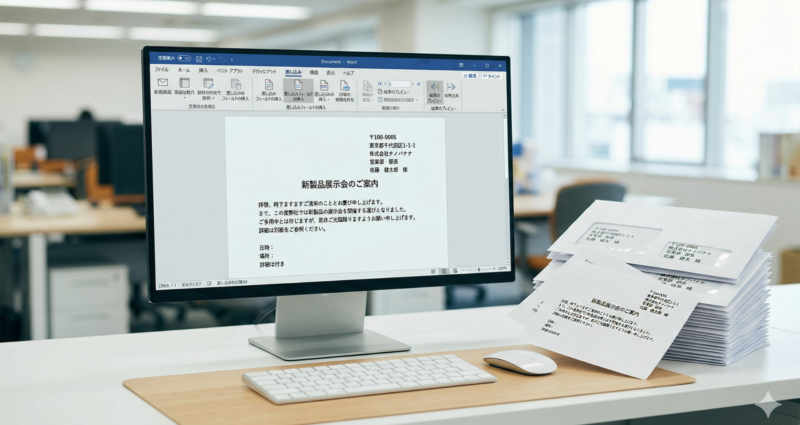
差し込み印刷とは、Wordの文書テンプレートにExcelなどのデータを自動で埋め込む機能です。以下のような用途に活用できます。
- 宛名ラベル・封筒への住所印刷
- 社員・顧客への案内状・通知書の一括作成
- 請求書・領収書のあて名部分の自動入力
- 招待状・賞状の名前差し込み
一度設定すれば、データを追加するだけで何件でも対応できるため、毎月・毎年繰り返す業務に特に効果的です。
事前準備:Excelでデータを整える
Excelリストの作り方
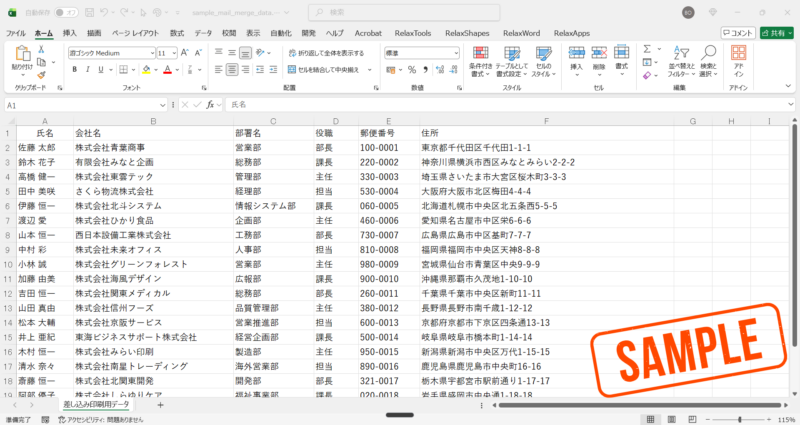
差し込み印刷を使う前に、Excelでデータを整理しておく必要があります。以下のルールを守って作成してください。
- 1行目に必ず見出し行を入れる(例:氏名、会社名、郵便番号、住所)
- データは2行目以降に入力する
- 空白行・空白列を入れない
- ファイルは保存した状態にしておく
Wordテンプレートを用意する
差し込み先となるWordファイルを用意します。案内状や封筒のテンプレートを先に作っておき、名前や住所を入れたい場所を空白にしておきます。
差し込み印刷の手順(Word)
ステップ1:差し込み文書の種類を選ぶ
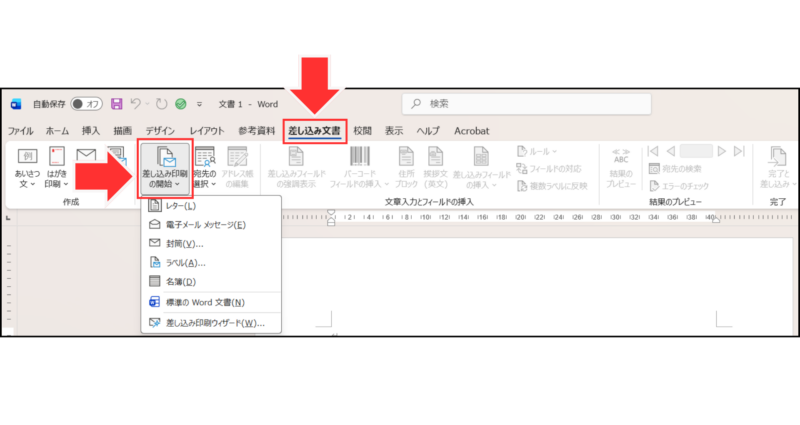
- Wordを開き、「差し込み文書」タブをクリック
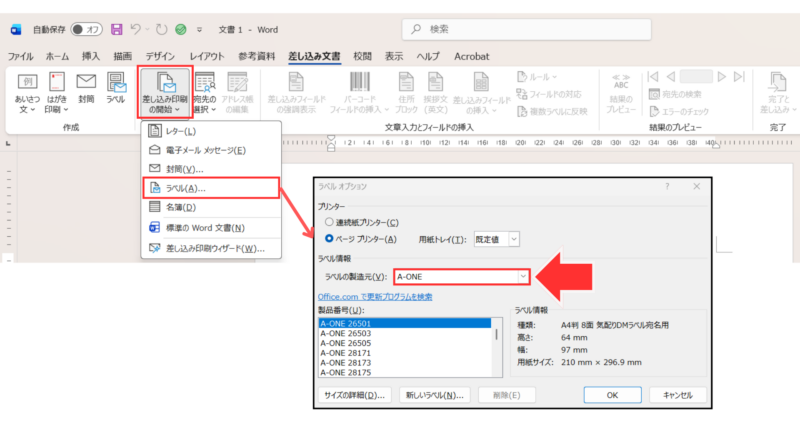
- 「差し込み印刷の開始」→「レター」(または「封筒」「ラベル」)を選択
ステップ2:Excelファイルを宛先として接続する
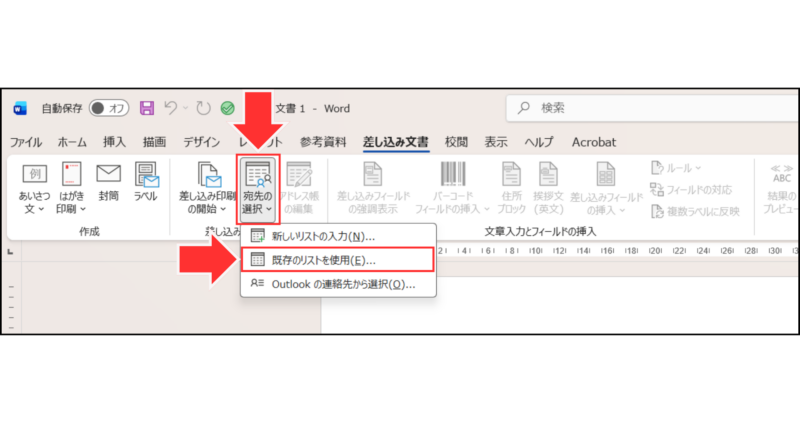
- 「宛先の選択」→「既存のリストを使用」をクリック
- 作成したExcelファイルを選択
- シートの選択画面が表示されたら、データが入っているシートを選んでOK
ステップ3:差し込みフィールドを挿入する
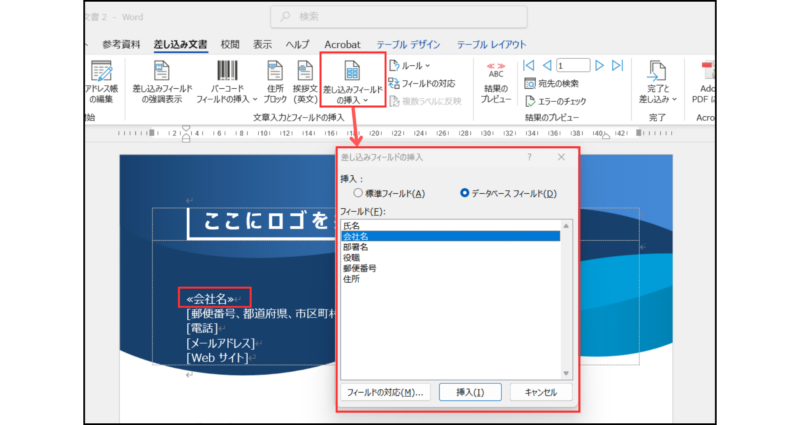
- 差し込みたい場所にカーソルを置く
- 「差し込みフィールドの挿入」から該当の項目(例:「氏名」)をクリック
- `<<氏名>>` のように表示されれば成功
ステップ4:プレビューで確認する
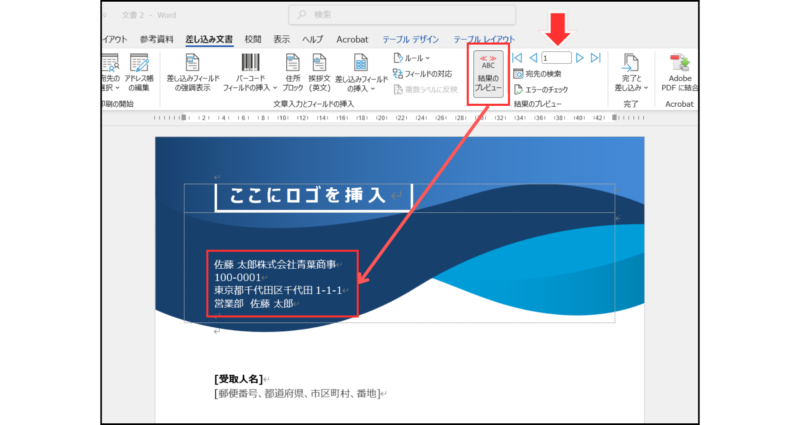
「結果のプレビュー」ボタンをクリックすると、実際のデータが差し込まれた状態を確認できます。矢印ボタンで次のレコードに切り替えられます。
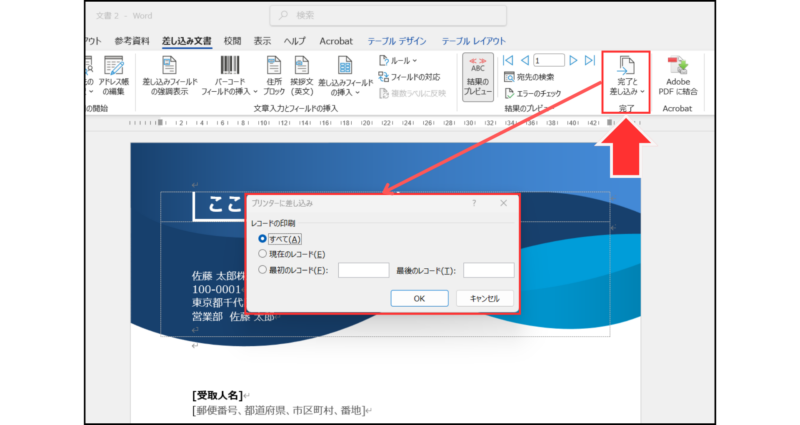
ステップ5:完了・印刷する
- 「完了と差し込み」をクリック
- 「文書の印刷」→ 全レコードを選択して印刷
- または「個々のドキュメントの編集」で一括Wordファイルとして保存も可能
よくあるトラブルと解決策
| トラブル | 原因 | 解決策 |
|---|---|---|
| Excelが接続できない | ファイルが開いている | Excelを閉じてから接続する |
| 日付がシリアル値になる | 書式の問題 | Excel側でテキスト形式に変更するか、フィールドコードで書式指定 |
| 差し込みフィールドが「Error」表示 | 見出し名の不一致 | ExcelとWordのフィールド名が一致しているか確認 |
| 郵便番号の先頭0が消える | 数値形式になっている | Excelの列を文字列形式に変更 |
宛名ラベルへの応用
封筒の宛名シールを作りたい場合は、差し込み文書の種類で「ラベル」を選択します。
市販のラベル用紙(A-ONEなど)の型番を入力すれば、用紙サイズに合わせたレイアウトが自動で作られます。
A-one(エーワン)のラベル用紙をWordで作成する場合、公式サイトから製品番号に対応したWordテンプレートをダウンロードするのが最も簡単です。
テンプレートには枠線やマージンが設定されており、文字を入力・装飾して印刷するだけで綺麗に仕上がりますよ。
ラベル屋さんソフトも使いやすいですしね。
まとめ
- 差し込み印刷はExcelリスト × Wordテンプレートで動く
- 見出し行のあるExcelファイルを用意するのが第一歩
- 一度設定すればデータを追加するだけで何件でも対応できる
- 宛名ラベル・案内状・封筒など幅広い用途に使える
定期的に宛名印刷が発生する業務であれば、テンプレートのWordファイルを保存しておくことで、次回以降はExcelを更新するだけで完結します。ぜひ一度設定してみてください。